Bienvenidos a mi blog

Los cambios tecnologicos especialmente en lo que ha informatica y sistemas se refiere, cambian dia a dia a pasos insospechados.
Todo aquel que le interese o se mueva en este fabuloso mundo
tiene que estar actualizado en cuanto esos cambios. Este Blog tiene esa intencion, por eso pongo a su disposicion informacion variada y de una gran gama de temas compilados para el fortalecimiento de sus conocimientos."Ojo no es competir con nadie, solo servir de medio de transmision de la informacion y de la apropiasion del conocimiento".

domingo, 14 de agosto de 2011

Aministrador de disco en WinXP

Si eres de las millones de personas que siguen utilizando WinXP te presento este mini tutorial de como utilizar el complemento administrador de discos.Este mini tutorial describe paso a paso cómo usar el complemento Administración de discos de Windows XP para configurar un disco básico y prepararlo para su uso. También describe cómo crear y eliminar particiones, y cómo formatear volúmenes con los sistemas de archivos FAT, FAT32 o NTFS.

Volúmenes y discos básicos

El almacenamiento de discos básicos admite discos orientados a la partición. Un disco básico es un disco físico que contiene particiones primarias, particiones extendidas o unidades lógicas. Las particiones y unidades lógicas en los discos básicos también se conocen como volúmenes básicos. Puede crear hasta cuatro particiones primarias, o tres particiones primarias y una extendida, conteniendo unidades lógicas.

Utilizar Administración de discos

Para iniciar Administración de discos:
  1. Inicie sesión como administrador o como miembro del grupo Administradores.
  2. Haga clic en Inicio y después en Panel de control. Haga clic en Rendimiento y mantenimiento , haga clic en Herramientas administrativas y, después, haga doble clic en Administración de equipos.
  3. En el árbol de consola, haga clic en Administración de discos. Aparece la ventana Administración de discos Los discos y volúmenes se muestran en una vista gráfica y en una vista de lista. Para personalizar la forma en que ve los discos y volúmenes en los paneles superior e inferior de la ventana, haga clic en Superior o Inferior en el menú Ver y a continuación haga clic en la vista que desea usar.
OJO: Les recomiendo que realicen una copia de seguridad completa del contenido del disco antes de realizar cualquier cambio en los discos o volúmenes.

Cómo crear una partición o una unidad lógica nueva

Para crear una partición o una unidad lógica nueva en un disco básico:
  1. En la ventana Administración de discos, complete uno de los procedimientos siguientes y después vaya al paso 2:
    • Para crear una nueva partición, haga clic con el botón secundario del mouse en un espacio no asignado del disco básico en el que desee crearla y, a continuación, haga clic en Partición nueva.
    • Para crear una nueva unidad lógica en una partición extendida, haga clic con el botón secundario del mouse (ratón) en un espacio libre de la partición extendida en la que desee crearla y, a continuación, haga clic en Unidad lógica nueva.
  2. En el Asistente para una partición nueva, haga clic en Siguiente.
  3. Haga clic en el tipo de partición que desea crear ( Partición primaria , Partición extendida o Unidad lógica ) y, a continuación, haga clic en Siguiente.
  4. Indique el tamaño de la partición en el cuadro Tamaño de partición en MB y, a continuación, haga clic en Siguiente.
  5. Decida si asigna manualmente una letra de unidad, deje que el sistema enumere automáticamente el sistema, o no asigne una letra de unidad a la nueva partición o unidad lógica y, después, haga clic en Siguiente.
  6. Especifique las opciones de formato que desea utilizar mediante uno de los procedimientos siguientes:
    • Si no desea formatear la partición, haga clic en No formatear esta partición y, a continuación, haga clic en Siguiente.
    • Si desea formatear la partición, haga clic en Formatear esta partición con la configuración siguiente y complete el procedimiento siguiente en el cuadro de diálogo Formato:
      1. Escriba el nombre del volumen en el cuadro Etiqueta del volumen . Tenga en cuenta que este paso es opcional.
      2. Haga clic en el sistema de archivos que desea usar en el cuadro Sistema de archivos .

        Puede cambiar el tamaño de la unidad de asignación del disco, especificar si realiza un formateo rápido o habilitar la compresión de archivos y carpetas en volúmenes con formato NTFS.
      Haga clic en Siguiente.

  7. Confirme que las opciones que seleccionó son correctas y, después, haga clic en Finalizar.
Se creará la nueva partición o unidad lógica, que aparecerá en el disco básico correspondiente en la ventana Administración de discos. Si eligió formatear el volumen en el paso seis, el proceso de formato se inicia ahora.

Cómo formatear un volumen básico

Para formatear una partición, una unidad lógica o un volumen básico:
  1. En la ventana Administración de discos, haga clic con el botón secundario del mouse (ratón) en la partición o unidad lógica que quiere formatear (o reformatear) y, a continuación, haga clic en Formato.
  2. En el cuadro de diálogo Formato, escriba un nombre para el volumen en el cuadro Etiqueta del volumen . Tenga en cuenta que este paso es opcional.
  3. Haga clic en el sistema de archivos que desea usar en el cuadro Sistema de archivos . Si lo desea, también puede cambiar el tamaño de la unidad de asignación de disco o especificar si desea realizar un formateo rápido o habilitar la compresión de archivos y carpetas en los volúmenes NTFS.
  4. Haga clic en Aceptar.
  5. Haga clic en Aceptar cuando se le pida que formatee el volumen. Se iniciará el proceso de formato.

Cómo ver las propiedades de un volumen básico

Para ver las propiedades de una partición o unidad lógica:
  1. En la ventana Administración de discos, haga clic con el botón secundario del mouse (ratón) en la partición o unidad lógica que desea y, a continuación, haga clic en Propiedades.
  2. Haga clic en la ficha apropiada para ver la propiedad correspondiente.

Cómo eliminar una partición o una unidad lógica

Para eliminar una partición o una unidad lógica nueva:
  1. En la ventana Administración de discos, haga clic con el botón secundario del mouse (ratón) en la partición o en la unidad lógica que quiere eliminar y, después, haga clic en Eliminar partición o en Eliminar unidad lógica.
  2. Cuando se le pregunte si desea eliminar la partición o la unidad lógica, haga clic en . La partición o la unidad lógica se elimina.
IMPORTANTE:
  • Cuando elimina una partición o una unidad lógica, con ella se eliminan todos los datos de esa partición o de la unidad lógica.
  • No puede eliminar la partición del sistema ni la del inicio, así como tampoco una que contenga un archivo de paginación activa (de intercambio).
  • No puede eliminar una partición extendida a menos que esté vacía. Hay que eliminar todas las unidades lógicas de la unidad extendida antes de que pueda eliminar ésta.

Solucionar problemas

Administración de discos muestra descripciones de estado en la vista gráfica y bajo la columna Estado de la vista de lista para informarle del estado actual del disco o el volumen. Utilice estas descripciones de estado para ayudarle a detectar y solucionar problemas de disco y de volumen. A continuación se muestra una lista parcial de descripciones de estado de discos y volúmenes:
  • En línea
    Es el estado normal del disco cuando es accesible y funciona correctamente.
  • Correcto
    Es el estado normal del volumen cuando es accesible y funciona correctamente.
  • Ilegible
    El disco es inaccesible por un posible error de hardware, porque está dañado o por errores de E/S.

    Para solucionar este problema, reinicie el equipo o vuelva a examinar el disco para probarlo y devolverlo al estado En línea. Para volver a examinar el disco abra Administración de equipos y después haga clic en Administración de discos. En el menú Acción, haga clic en Volver a examinar los discos.
Para una lista completa de las descripciones de estado de disco y de volumen, así como los procedimientos de solución de problemas, consulte la Ayuda de Administración de discos. En el complemento Administración de discos o en la ventana Administración de equipos, haga clic en Ayuda en el menú Acción.


lunes, 24 de enero de 2011

El creador de MySQL recomienda a la región el Software Libre

El creador de MaySQL recomienda a la región el Software Libre
El creador e impulsor de la base de datos de código abierto MySQL, Michael "Monty" Widenius, recomienda a América Latina no quedarse atrás en la utilización de tecnologías libres porque el futuro apunta hacia este modelo
El experto finlandés consideró que los gobiernos y países latinoamericanos deben dejar de ser dependientes de empresas en el exterior que les venden software cerrado y trabajar en el desarrollo de plataformas abiertas que puedan reutilizar, copiar y redistribuir Widenius, en el II Congreso Iberoamericano de Conocimiento Libre en la Universidad Tecnológica de Panamá, dijo que Latinoamérica se encuentra ante la encrucijada de continuar con el modelo de desarrollo de software cerrado o con uno de software abierto que impulsaría su crecimiento.

"Para Latinoamérica este es el modelo con el cual podemos marcar la pauta de nuestro propio destino, lo que es más importante que depender de un productor foráneo que, además, nos pone el precio de nuestro futuro", indicó. "Desde lo económico, el Software Libre es más costo-eficiente que el software cerrado y, además, a largo plazo genera más riqueza", apuntó uno de los creadores de MySQL, una de las bases de datos sobre código abierto de mayor crecimiento del mundo y que utilizan clientes como Facebook, Google, Nokia, Baidu o China Mobile.

En un programa de Software Libre el usuario tiene todas las libertades de ejecutarlo, cambiarlo y mejorarlo, lo que no puede hacer en uno de código cerrado (privado) por cuya licencia tiene que pagar, recordó. De acuerdo con Widenius, la pregunta es: "¿Quiero yo vivir en un mundo donde me imponen el precio para que otro gane, o prefiero estar en un mundo de crecimiento basado en mi propio desarrollo"?

El experto citó un reciente estudio de la empresa Gardner International que señala que el 80% de las empresas encuestadas en todo el mundo admiten estar usando Software Libre o tener intenciones de hacerlo. Esto "marca hacia dónde vamos en la utilización de tecnologías de plataformas abiertas", dijo, al subrayar que este tipo de plataformas ha empujado en su país el desarrollo de las empresas, en especial de las pequeñas.

También señaló que la utilización del software de código abierto se verá propulsado por la evolución continua de Internet y de los servicios de "nube informática", que permitirá que muchas empresas tengan muchas más aplicaciones en la red de forma más eficiente y a mejor costo. Puso el ejemplo de las pricipales redes sociales y todo el "fenómeno" que han creado alrededor del mundo y a las cuales todavía se le están buscando múltiples y variados usos.

Internet "ha evolucionado tanto que hay países como Finlandia donde ya próximamente va a ser libre por ley y gratis para todos, y, además, paralelamente a eso se están desarrollando nuevos dispositivos para que ya todo se conecte a Internet", resaltó. Michael Widenius, de 48 años, señaló que en países como Panamá debiera interesar el desarrollo del software abierto hecho por panameños, para lo cual el Estado debe empezar a invertir en la educación de este recurso humano para manejar su propio futuro y crecimiento.

"Panamá también puede hacerlo, depende que se impulse y se motive a la gente por parte del Estado y de la comunidad de que se pueda o no y por eso estoy aquí para apoyar. Hay gente brillante en todas partes del mundo y sólo tienes que darle una oportunidad", subrayó.

Fuente: lared.com.ve/EFE

miércoles, 22 de diciembre de 2010

Seven OS 1.1 x86 Live DVD - Instalable

Seven OS es una distribución GNU Linux basada en Ubuntu 10.04 LTS. La apariencia de este SO está basada en la interfaz Aero de Windows 7, para una transición más cómoda hacia el mundo linux; no está hecha precisamente para imitar el aspecto de windows, sino también para demostrar que linux es un sistema tan poderoso y versátil como amigable y personalizable. De hecho, actualmente muchas de las aplicaciones más populares para windows tienen una versión desarrollada especialmente para ser utilizada en plataformas linux, como Firefox, Thunderbird, Google Chrome, Picasa, Pidgin, Opera, Skype, Vlc, Virtualbox, etc. Ademas, hay programas como OpenOffice.org, Evince y GIMP que cumplen perfectamente las mismas funciones y son compatibles con los formatos de archivo propios de software privativos como MS Office, Adobe Reader y Adobe Photoshop respectivamente.
Incluso se pueden ejecutar varios programas de windows en linux bajo una máquina virtual o bien con Wine emulando las librerías de windows. Aunque la principal crítica que se le hace a los sistemas GNU Linux es la falta de versiones de juegos que corran baja esa plataforma, eso no significa que no haya juegos de calidad. Uno de estos casos se trata de Frets On Fire, un clon libre del Guitar Hero que no solo permite importar canciones en el mismo formato, sino que es muchísimo mas liviano que aquél, incluso en maquinas no tan potentes. En resumen, esta distribución GNU Linux está orientada a aquellas personas acostumbradas al uso de MS Windows y sus aplicaciones comunes que deseen probar algo distinto, gratuito y fácil de manejar y sin los mismos problemas del sistema operativo de Microsoft, como los virus y los altos requerimientos de hardware, ademas de evitarse comprar costosas licencias.

Aplicaciones incluidas:
INTERNET
Navegadores Web:
- Mozilla Firefox 3.6.6
- Google Chrome 5.0.375
- Opera 10.60
Comunicación y Redes Sociales:
- Pidgin
- Emesene
- Skype
- XChat IRC
- Gwibber social networking client
- Flickr Uploader
- Liferea RSS reader
Cloud Computing:
- Ubuntu One
- Dropbox
- Google Picasa
- Google Gadgets
- Google Earth
- Office Live
- Zoho Web Apps
File sharing:
- Amule
- Vuze Azureus
- Limewire
- Frostwire
- Giver
- JDownloader
- Tucan Uploader
- Transmission BitTorrent
- FileZilla FTP
OFICINA
- Suite OpenOffice.org:
.Writer (procesador de textos)
.Calc (planilla de cálculo)
.Impress (creador de diapositivas)
.Draw (programa de dibujo)
.Base (bases de datos)
.Math (trabajo con fórmulas)
- Mozilla Thunderbird c/extension Lightning (correo y calendario)
- Getting Things Gnome organizer
- HomeBank
MULTIMEDIA
Reproductores:
- VLC Media Player
- SMPlayer
- Gxine
- Rythmbox audio player
- Totem video player
- RealPlayer 11
- Audacious (clon de Winamp)
- Songbird (clon de ITunes)
- Miro Internet TV
- Moovida Media Center
Capturadores de pantalla:
- Shutter
- GTK Record My Desktop
- Cheese Webcam
Editores de audio y video:
- Pitivi video editor
- Audacity
- Sound Converter
- Arista Transcoder
- EasyTag
- OSD Lyrics
- Grabador de sonido
CD/DVD:
- Brasero
- Handbrake DVD Ripper
- Sound Extractor
- AcetoneISO
GRAFICOS
- GIMP (GNU Image Manipulation Program)
- Inkscape (gráficos vectoriales)
- Gestor de fotos F-Spot
- Comix viewer
- Simple Scan
- Evince PDF viewer
- Visor de imágenes Eye Of Gnome
SISTEMA
Backup y Seguridad:
- DejaDup
- Remastersys
- APTonCD
- Creador de discos de arrnaque USB
- Unetbootin
- Clam Antivirus
- Firestarter firewall
- Cortafuegos Gufw
Control del sistema:
- Ubuntu Control Center 0.3
- Ailurus
- Ubuntu Tweak
- EveInstaller
- Ubuntu Tools
- BleachBit cleaner
- HardInfo
- Gparted
- NVidia Control Center
Personalización:
- Compiz Fusion
- Emerald
- Epidermis
- Gnome Color Chooser
- Gstyle
- Screenlets
- Avant Window Navigator
- Docky
- DockbarX
- Cover Gloobus
- Gloobus Preview
- Cover Thumbnailer
Emuladores y máquinas virtuales:
- Sun Virtualbox OSE
- Wine
- Wine Game
- Play On Linux
ACCESORIOS
- Calculadora
- CHM See help files viewer
- Diccionario
- Gedit
- Notas Tomboy
- PyRenamer
- Terminator multiterminal
- Administrador de Bluetooth
- Gestor de telefonos
ACCESIBILIDAD
- Orca magnification tool
- Teclado OnBoard
JUEGOS
- Frets On Fire
- Game Conqueror
- Gbrainy
- Quadrapassel tetris
- Mahjong
- Minas
- Solitario AisleRiot
- Sudoku

Para todos aquellos que no se animaban a Linux.
Para utilizar en modo live:
USER: seven
PASS: sevenos11

Para descargar fuente origen: http://sourceforge.net/projects/seven-os/files/seven-os10.04.1.iso/download?use_mirror=ufpr

lunes, 1 de noviembre de 2010

Ciberlinux

Ciberlinux es una distribucion Linux de origen argentino derivada o "adaptada" de Ubuntu compartiendo paquete de software y archivos con esta última, creada y orientada para ser utilizada en cibercafes, administraciones publicas, empresas etc.

CIBERLINUX es una personalización" de la distribución Ubuntu donde se trató de hacer que muchos programas y el ambiente gráfico, sean similares al de un sistema operativo de Microsoft para que sea más sencillo de usar tanto en lugares públicos (cibercafes, administraciones publicas,etc.) como en empresas. Con esto, no se logra hacer otra distribución más sino tener "todo listo" para que una vez instalado sea completamente "usable" por el usuario y que no haya que instalar paquetes adicionales.

Entorno de escritorio y licencia

Ciberlinux utiliza (desde la versión 1.3 "pingüinos") Gnome como entorno de escritorio con un tema modificado estilo Windows XP y como programa de control de las estaciones de trabajo el programa de licencia freeware cbm.

La versión 1.0(2007) de Ciberlinux realizaba una instalación automática, con la aplicación modo rescue la cual está bien documentada en la página de la aplicacion. Ocupa dos CD de auto-instalación.


Escritorio CIBERLINUX 1.0


Para la versión Vistoso (1.2) (2008) se utilizaba Kde como entorno de escritorio ocupa un DVD, que puede ser usado en forma de Live DVD o instalable a través de la aplicación Ubiquity en discos duros IDE o SATA


Escritorio CIBERLINUX 1.2


Para la versión "Pingüinos" (1.3) (2010) ocupa un DVD (3.8 gb), que puede ser usado en forma de Live DVD. Se utilizo remastersys para generar tanto el backup del sistema, como el live-DVD.


Escritorio CIBERLINUX 1.3

Caracteristicas:

- Basado en Ubuntu 10.04 LTS.

- Wicd como administrador de conexiones.

- Nueva imagen de booteo, exclusivo de CIBERLINUX.

- GNOME como gestor de escritorio, reemplazando a KDE de versiones anteriores.

- Autologin por defecto.

- Tendrá pre-instalada la versión cliente de CBM (control de ciber) y tendrá para instalar la versión servidor (bajo wine).

- Pre-instalado el sistema de restauración del perfil de usuario (bajo scripts en bash).

- Un único usuario habilitado (con permisos de sudo) y password de root no configurado.

- Tendrá mas de 10 temas seleccionables para GNOME: Simil WIN 7 (por defecto) , WinVISTA , Simil XP, entre otros.

- Juegos Libres Instalados: Alíen Arena, FlightGear, Glest, OpenArena, Torcs, Urban Terror, entre otros...

- Aplicaciones configuradas: Firefox 3.6 + plugins + theme, Open Office, Edición de audio y video, y otros…

- Instalado samba para Poder compartir archivos e impresoras desde el equipo.

- Aplicaciones extras: Picaza, Dropbox, Frostwire, Jdownloader, Skype, Google Apps, y más.

- Un único usuario por defecto. Si será instalado para mutli-usuarios, cada nuevo usuario mantendrá la configuración (skel) full como el usuario por defecto.

- Ubuntu-tweak para “customizar” opciones generales.

El tamaño completo del DVD es de 3.8 gb, que luego de ser instalado, ocupa un total de 8.2 gb totalmente funcional.desde el DVD se puede usar en modo “vivo” (live-DVD) y probarlo en forma completa antes de instalar CIBERLINUX.

Por el momento, CIBERLINUX esta solo disponible via torrent. (descarga el archivo desde AQUI).


martes, 28 de septiembre de 2010

Instalar Ubuntu 10.04 LTS paso a paso


El siguiente manual o how-to fue extraído de Slice of Linux. Todos los créditos correspondientes son para dicho sitio web. ¡Visítalo!

Ya está disponible Ubuntu 10.04 Lucid Lynx y estás deseando instalarlo en tu equipo. Sin embargo, tienes instalado Windows 7 (Vista o XP es lo mismo) y te preocupa instalarlo por si pierdes tus archivos al hacer las particiones o no te arranca después el equipo. ¡Olvídate de tus preocupaciones porque estás en el sitio correcto, en Slice of Linux!

En este tutorial vamos a ver la instalación de Ubuntu 10.04 paso a paso partiendo de un equipo con Windows 7 y dos particiones ya creadas, que es la configuración que traen por defecto muchos equipos actualmente. En este artículo es imposible perderse porque cada paso tiene su captura de pantalla correspondiente. Y además el particionado del disco duro va a dejar de tener secretos porque lo vamos a ver con todo lujo de detalles y todas las opciones posibles.

Aunque es muy recomendable leer el tutorial completo, sobretodo para aquellos que vayáis a instalar Ubuntu por primera vez, aquí tenéis el índice del artículo para acceder directamente a la sección que os interese:

Preparar Windows

Si tenemos instalado Windows (ya sea XP, Vista o 7) en nuestro equipo y queremos instalar Ubuntu 10.04 sin complicaciones, es necesario desfragmentar el disco duro. La desfragmentación consiste en colocar todos los archivos de forma contigua sin que queden espacios entre ellos o entre sus partes. Por eso podemos cambiar el tamaño de la partición de Windows y dejar espacio para instalar Ubuntu sin problemas en un sistema desfragmentado.

Para ilustrar este tutorial tenemos un equipo con un disco duro y Windows 7 instalado en él. El disco duro tiene 2 particiones aunque sólo se ve una de ellas, como ocurre con una instalación normal de Windows 7. Por eso para desfragmentar el disco local (C:) hacemos clic con el botón derecho sobre él y hacemos clic sobre Propiedades.

Hacemos clic con el botón derecho sobre el disco duro o partición

Hacemos clic con el botón derecho sobre el disco duro o partición

En la ventana que nos aparece hacemos clic en la pestaña Herramientas y de las tres herramientas de las que disponemos sólo nos interesa en esta ocasión la de desfragmentación. Así que hacemos clic sobre el botón Desfragmentar ahora…

En la pestaña Herramientas hacemos clic sobre Desfragmentar ahora...

En la pestaña Herramientas hacemos clic sobre Desfragmentar ahora...

En la nueva ventana seleccionamos el disco (C:) y pulsamos sobre Desfragmentar disco.

Seleccionamos el disco y pulsamos Desfragmentar disco

Seleccionamos el disco y pulsamos Desfragmentar disco

Dependiendo de nuestro disco duro este proceso puede tardar entre unos minutos y varias horas. Y cuando termine, hacemos clic sobre el botón Cerrar.

Al terminar pulsamos en Cerrar

Al terminar pulsamos en Cerrar

De esta forma tan sencilla ya tenemos Windows 7 preparado para poder instalar Ubuntu 10.04 junto a él.

¿32 bits o 64 bits?

Lo siguiente que debemos saber es si nuestro procesador (CPU) es de 32 ó 64 bits, ya que Ubuntu tiene versiones específicas para cada uno, aunque para empezar es mejor hacerlo con la versión de 32 bits. La mayoría de los equipos que se venden en la actualidad son de 64 bits sin embargo, lo mejor es asegurarse y comprobar qué tipo de CPU tenemos nosotros.

Para averiguar el tipo de nuestro procesador hacemos clic con el botón derecho sobre Equipo y después, en el menú contextual, hacemos clic en Propiedades.

Hacemos clic en las Propiedades del Equipo

Hacemos clic en las Propiedades del Equipo


A continuación hacemos clic sobre Evaluación de la experiencia de Windows. Si no la hemos hecho nunca, la hacemos (no tarda mucho).

Pulsamos sobre Evaluación de la experiencia en Windows

Pulsamos sobre Evaluación de la experiencia en Windows

Y por último, pulsamos sobre el enlace Ver e imprimir información detallada del sistema y su rendimiento.

Hacemos clic en Ver e imprimir información detallada del sistema y su rendimiento

Hacemos clic en Ver e imprimir información detallada del sistema y su rendimiento

En el informe podremos ver el tipo de sistema instalado (de 32 bits) y si el equipo es compatible con 64 bits. Si nuestro equipo es compatible con 64 bits, significa que nuestra CPU es de 64 bits (independientemente que tengamos instalado un Windows de 32 bits). Si el tipo de sistema fuera de 64 bits, no haría falta nada más porque significaría que nuestro procesador es de 64 bits.

Comprobamos si nuestra CPU es de 32 ó 64 bits

Comprobamos si nuestra CPU es de 32 ó 64 bits

Con esta información, ya podemos pasar a descargar la versión correspondiente de Ubuntu 10.04 para nuestro equipo.

Descargar Ubuntu 10.04 Lucid Lynx

Para instalar Ubuntu 10.04 en nuestro equipo debemos disponer de una imagen ISO que grabaremos en una memoria USB o en un CD. Por lo tanto, lo primero que tenemos que hacer es descargar la imagen ISO desde aquí.

El enlace anterior nos lleva a la página de descarga oficial de Ubuntu en la que tendremos que seleccionar el tipo de nuestro procesador, que averiguamos en la sección anterior. Eso sí, nos recomiendan usar la versión de 32 bits por lo que si estás empezando sería la mejor opción. Después hacemos clic en el botón Start download.

Descargamos Ubuntu 10.04 LTS

Descargamos Ubuntu 10.04 LTS

Grabar Ubuntu 10.04 en una memoria USB o en un CD

Una vez descargada la imagen ISO podemos grabarla tanto en una memoria USB como en un CD. Desde aquí me gustaría recomendar la grabación en una memoria USB porque se puede reutilizar. En cualquier caso, si optas por grabarlo en un CD, posiblemente te interese ponerle la funda y etiqueta oficial de Ubuntu 10.04 LTS.

Sin embargo, la forma más cómoda de instalar Ubuntu 10.04 en nuestro equipo consiste en grabarlo en una memoria USB (pendrive). Para esto necesitaremos una memoria de al menos 1 GB y un programa que se llama UNetbootin. Para descargar el programa accedemos la la página oficial de UNetbootin y hacemos clic sobre Download (for Windows).

Descargamos UNetbootin para Windows

Descargamos UNetbootin para Windows

El programa no necesita instalación, por lo tanto una vez descargado lo ejecutamos haciendo doble clic sobre él y veremos la siguiente pantalla:

Seleccionamos la imagen ISO, la unidad USB y pulsamos Aceptar

Seleccionamos la imagen ISO, la unidad USB y pulsamos Aceptar

En ella deberemos seleccionar la imagen ISO de Ubuntu 10.04 que nos acabamos de descargar y la unidad USB antes de hacer clic sobre Aceptar.

Una vez finalizada la copia de los archivos en la memoria USB podemos pasar directamente a la instalación de Ubuntu pulsando Reiniciar ahora sin extraer la memoria del equipo.

Hacemos clic en Reiniciar ahora

Hacemos clic en Reiniciar ahora

No debemos olvidarnos de cambiar la secuencia de arranque de la BIOS para que lo intente arrancar primero desde la memoria USB.

Instalar Ubuntu 10.04 Lucid Lynx

Ubuntu 10.04 se instala siguiendo un sencillo asistente de tan solo 7 pasos en el que lo único que tiene un poco más de complicación es el particionado del disco. Tanto si vamos a instalar Ubuntu desde una memoria USB como si lo hacemos desde un CD deberemos arrancar el equipo con la memoria o el CD insertado en él y habiendo modificado la secuencia de arranque en la BIOS. En la mayoría de los sistemas se puede hacer pulsando la tecla F12 mientras aparecen las primeras letras después de encender el ordenador.

Ahora pasamos a describir cada uno de los 7 pasos de los que consta la instalación de Lucid Lynx.

Paso 1

El primer paso del asistente para la instalación de Ubuntu 10.04 consiste en seleccionar el idioma que queremos usar en el asistente de instalación y el predeterminado del sistema final. En nuestro caso, seleccionamos Español. Después tenemos dos opciones Probar Ubuntu 10.04 o Instalar Ubuntu 10.04. Si es la primera vez que vas a usar Ubuntu, puedes probarlo antes. Pero si lo tienes claro, pulsa sobre Instalar Ubuntu 10.04.
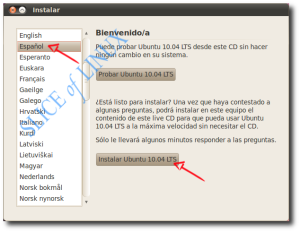
Seleccionamos el idioma y hacemos clic en Instalar Ubuntu 10.04 LTS

Seleccionamos el idioma y hacemos clic en Instalar Ubuntu 10.04 LTS

Paso 2

A continuación, deberemos indicar dónde nos encontramos para así poder establecer la zona horaria. Por lo tanto, cada uno selecciona su región aunque nosotros no hemos tenido que hacer nada porque el asistente ha elegido automáticamente España y la zona horaria España (Madrid), por lo que hacemos clic en Adelante.
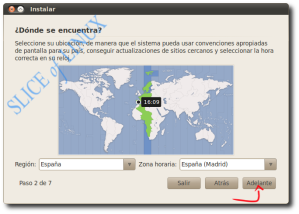
Elegimos nuestra zona horaria

Elegimos nuestra zona horaria

Paso 3

Después seleccionamos la distribución de nuestro teclado. Ubuntu nos sugiere España que es la correcta y hacemos clic en Adelante.
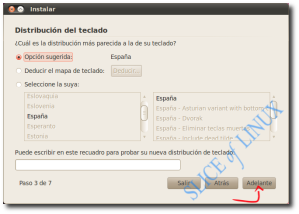
Seleccionamos la distribución de nuestro teclado

Seleccionamos la distribución de nuestro teclado

Paso 4

En este paso llega el momento más importante de la instalación: hacer las particiones. Sin embargo, antes de particionar el disco duro vamos a recordar un par de cosas importantes sobre las particiones:

  • El número de particiones. En un disco duro podemos tener un máximo de 4 particiones primarias y un número ilimitado de particiones lógicas. Todas las particiones de Ubuntu pueden ir en particiones lógicas aunque en este tutorial pongamos la partición raíz en una primaria. Si al particionar el disco, nos encontramos con espacio libre que no podemos particionar y aparece como inútil será porque tengamos las 4 particiones primarias y no se puede crear ninguna partición más. Para solucionar este caso, debemos eliminar la última partición (que será primaria) y volver a crearla de tipo lógica. Así podremos seguir creando tantas particiones como necesitemos.
  • El orden de creación de las particiones tiene su importancia. Según la web Linux Disk Partitioning Guide la zona exterior (los cilindros más externos) de los discos duros giran a mayor velocidad que los más internos. Por lo tanto, sería lógico colocar en la zona exterior del disco las particiones que más se vayan a utilizar y en la más interior las que menos. En un sistema doméstico, en teoría las particiones que más se usan son la partición raíz y la home, y estas deberían ser las primeras (así es como lo vamos a hacer en el tutorial). También hay quien opina que la partición de swap debe colocarse en la zona más rápida del disco para que cuando se use responda de la mejor manera posible. Esto significaría colocar la partición de swap la primera. Pero por otra parte, lo mejor es no tener que usar nunca la partición de swap. Además, hay quien dice que el acceso más rápido está en mitad del disco porque las cabezas tienen que desplazarse menos que cuando lo hacen a las zonas exteriores o interiores. ¿Conclusión? Cada uno que las cree en el orden que considere más conveniente.

Ahora para particionar el disco duro, vamos a ver tres posibilidades:

  1. Instalar Ubuntu 10.04 junto a los otros (Windows XP, Vista o Windows 7), eligiendo entre ellos al arrancar el equipo (sencillo pero poco configurable).
  2. Borrar y usar el disco entero. Elimina cualquier otro sistema operativo del disco duro e instala sólo Ubuntu 10.04.
  3. Especificar particiones manualmente (avanzado). Esta opción es la más recomendable si queremos sacar el máximo rendimiento a Ubuntu y también permite instalarlo junto a Windows XP, Vista o Windows 7.

A continuación vamos a ver detalladamente cada una de estas opciones:

1. Instalarlo junto a los otros, eligiendo entre ellos al arrancar el equipo

Con esta opción sólo tenemos que indicar el tamaño de la partición que queremos que use Ubuntu y el instalador creará automáticamente dos particiones:

  • Partición raíz (/): contendrá, en este caso, los directorios y archivos del sistema operativo y los datos de los usuarios (documentos, imágenes, música, etc.).
  • Partición de intercambio (swap): necesaria cuando nos quedamos sin memoria RAM o para hibernar el sistema. Es posible que esta partición no sea lo suficientemente grande para hibernar el sistema según se indica en las notas de la versión.

Por lo tanto, reducimos el tamaño de la partición de Windows 7 para especificar el tamaño de la partición que dejaremos para Ubuntu como se ve en la imagen (haz clic sobre ella para ver una pequeña animación. Pero… ¿qué tamaño es el adecuado? Eso depende del uso que vayamos a darle. Lo mínimo serían unos 4 GB y lo máximo, lo que queramos. Para empezar a disfrutar de Ubuntu, con 10 GB sería suficiente.

Cambiamos el tamaño de la partición (haz clic sobre la imagen para ver una animación)

Cambiamos el tamaño de la partición (haz clic sobre la imagen para ver una animación)


2. Borrar y usar el disco entero

De esta forma eliminaríamos Windows 7 (o el que tuviésemos instalado) y Ubuntu se instalaría ocupando todo el disco con las mismas particiones que en el caso anterior:

  • Partición raíz (/): contendrá, en este caso, los directorios y archivos del sistema operativo y los datos de los usuarios (documentos, imágenes, música, etc.).
  • Partición de intercambio (swap): necesaria cuando nos quedamos sin memoria RAM o para hibernar el sistema. Igual que en el caso anterior es posible que esta partición no sea lo suficientemente grande para hibernar el sistema según se indica en las notas de la versión.

Eso sí, en este caso no podremos especificar el tamaño de las particiones, cosa que hará el instalador.

Eliminamos Windows 7 y usamos el disco entero para Ubuntu

Eliminamos Windows 7 y usamos el disco entero para Ubuntu


3. Especificar particiones manualmente (avanzado)

La mejor opción de todas, es la más flexible y más difícil (no para nosotros). Consiste en hacer las particiones nosotros mismos (en vez de el instalador). De esta forma podemos seleccionar el número de particiones, su tamaño, tipo de sistema de ficheros… todo lo que necesitemos según nuestras necesidades. Para un sistema de escritorio conviene tener tres particiones:

  • Partición raíz (/): contendrá los directorios y archivos del sistema operativo y de los programas que instalemos.
  • Partición home (/home): contendrá los directorios y datos de los usuarios (documentos, imágenes, música, etc.). Así si cambiamos de distribución o actualizamos a otra nueva, por ejemplo Ubuntu 10.10, no tendremos que preocuparnos de nuestros datos porque se encuentran en una partición distinta.
  • Partición de intercambio (swap): necesaria cuando nos quedamos sin memoria RAM y para hibernar el equipo. Aquí si podremos darle el tamaño adecuado para que el sistema pueda hibernar.

Para iniciar este modo de particionado elegimos Especificar particiones manualmente (avanzado) y hacemos clic en Adelante.
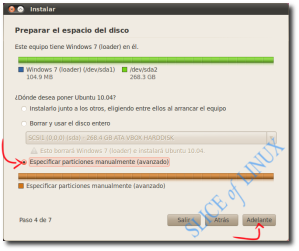
Especificamos las particiones manualmente (avanzado)

Especificamos las particiones manualmente (avanzado)

Lo primero que tenemos que hacer es disminuir el tamaño de una de las dos particiones que tenemos en este ejemplo porque en otro caso no tendríamos sitio para instalar Ubuntu. Dicho de otra forma, no podríamos crear ninguna partición nueva. Así que seleccionamos la partición que queramos (en nuestro caso la más grande) y hacemos clic en Cambiar… (no pulses el botón Adelante).

Seleccionamos la partición más grande y pulsamos Cambiar...

Seleccionamos la partición más grande y pulsamos Cambiar...

Escribimos el nuevo tamaño de la partición en MB y hacemos clic en Aceptar. Esto es un poco incómodo porque implica que tenemos que tener pensado el tamaño que vamos a dejar para Ubuntu. En este caso tenemos una partición con Windows con 250 GB y vamos a reducirla a 125 GB (125000 MB). Así tendríamos la mitad para Windows y la otra mitad para Ubuntu.

Cambiamos el tamaño de la partición de Windows

Cambiamos el tamaño de la partición de Windows

Antes de seguir debemos confirmar el cambio de tamaño de la partición porque es una operación que no se puede deshacer. No te preocupes que no pasa nada. Hacemos clic en Continuar.
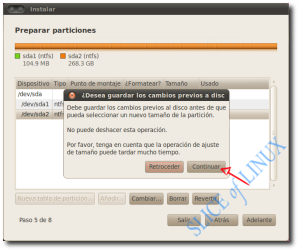
Hacemos clic sobre Continuar

Hacemos clic sobre Continuar

El instalador nos devuelve a la pantalla anterior pero ahora contamos con un espacio libre que será el que usaremos para crear las particiones para Ubuntu. Nos situamos en espacio libre y hacemos clic en Añadir…

Seleccionamos el espacio libre y pulsamos Añadir...

Seleccionamos el espacio libre y pulsamos Añadir...

En la ventana que aparece debemos indicar:


  • Tipo de la nueva partición: la partición raíz (/) puede ir en una partición primaria o lógica. En este ejemplo he elegido primaria.
  • Tamaño nuevo de la partición en MB: como mínimo debe tener 3000 MB pero con 10000 tendríamos más que suficiente. Sin embargo, en este ejemplo elijo 15000 MB y sé que por muchos programas que instale me va a sobrar.
  • Ubicación de la nueva partición: principio.
  • Utilizar como: ext4 es el sistema que usa Ubuntu 10.04 por defecto.
  • Punto de montaje: / (la raíz). No nos podemos olvidar de esto, es fundamental.

Y hacemos clic en Aceptar.
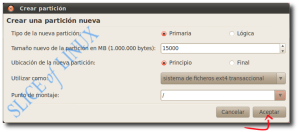
Definimos la partición raíz (/)

Definimos la partición raíz (/)

Ya tenemos nuestra primera partición para Ubuntu 10.04 y vamos a por la siguiente. Seleccionamos el espacio libre y hacemos clic en Añadir…

Seleccionamos la partición libre y pulsamos en Añadir...

Seleccionamos la partición libre y pulsamos en Añadir...

La siguiente partición que vamos a definir es el área de intercambio (swap) que se utilizará cuando no tengamos suficiente memoria RAM para mantener todas las aplicaciones en memoria o cuando hibernemos el sistema. Sobre el tamaño de esta partición hay muchas discusiones pero según las notas de la versión de Ubuntu 10.04 debe tener al menos el mismo tamaño que la memoria RAM que tengamos. Por ejemplo, si tenemos 2 GB de RAM, dejamos 2 GB para esta partición. El tipo tampoco importa en este caso pudiendo ser primaria o lógica. Sin embargo, el sistema de archivos será área de intercambio.

  • Tipo de la nueva partición: la partición de intercambio puede ir indistintamente en una primaria o lógica. Sin embargo, solamente puede haber 4 particiones primarias en un disco duro aunque el número de particiones lógicas es ilimitado (como se explicó antes). Tenemos creadas ya 3 particiones primarias (las 2 de Windows y la raíz para Ubuntu) y como nos quedan por definir 2 particiones más, tenemos que poner las nuevas particiones que vayamos a crear como lógicas. Por lo tanto, seleccionamos lógica.
  • Tamaño nuevo de la partición en MB: como en este ejemplo tenemos 2 GB de RAM, le vamos a asignar 2048 MB.
  • Ubicación de la nueva partición: final.
  • Utilizar como: área de intercambio.

Y hacemos clic en Aceptar.

Definimos la partición de intercambio (swap)

Definimos la partición de intercambio (swap)

por último, nos queda definir la partición para los datos de los usuarios, /home. Seleccionamos el espacio libre que nos queda y volvemos a hacer clic sobre Añadir…

Seleccionamos la partición libre y pulsamos en Añadir...

Seleccionamos la partición libre y pulsamos en Añadir...

El tamaño de esta partición es el que nos quede. Como ya hemos definido las otras particiones, podemos usar todo el espacio que nos sobre. Los características de esta nueva partición son:

  • Tamaño nuevo de la partición en MB: todo el que queda disponible. En este ejemplo 126282.
  • Ubicación de la nueva partición: principio.
  • Utilizar como: ext4 es el sistema que usa Ubuntu 10.04 por defecto.
  • Punto de montaje: /home. No nos podemos olvidar de esto, es fundamental.

Y hacemos clic en Aceptar.
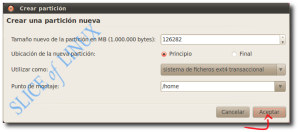
Definimos la partición /home

Definimos la partición /home

En pantalla podemos observar todas las particiones que tenemos en nuestro disco duro y ya podemos continuar pulsando Adelante.
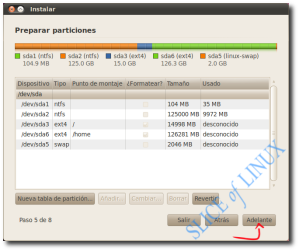
Una vez creadas las particiones hacemos clic en Adelante

Una vez creadas las particiones hacemos clic en Adelante

Paso 5

Dejando atrás la parte más difícil de la instalación (crear las particiones), nos relajamos. Ahora tenemos que introducir nuestro nombre, nombre de usuario, contraseña (Ubuntu nos recomienda que tenga 8 caracteres como mínimo), nombre del equipo y si queremos entrar automáticamente o no. Además tenemos la posibilidad de cifrar el contenido de nuestra carpeta personal (home) seleccionando la última opción (solicitar mi contraseña para iniciar sesión y descifrar mi carpeta personal).
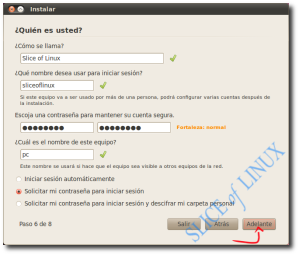
Escribimos nuestro nombre, nombre de usuario, contraseña y nombre del equipo

Escribimos nuestro nombre, nombre de usuario, contraseña y nombre del equipo


Paso 6

En el paso 6 tenemos la posibilidad de importar a Ubuntu los documentos, música, imágenes y los marcadores o favoritos desde nuestras cuentas de Windows. Yo he preferido no importar nada pero porque realmente no uso Windows ;-) Después hacemos clic en Adelante.

Seleccionamos los datos que queramos importar de Windows

Seleccionamos los datos que queramos importar de Windows


Paso 7

El último paso antes de que se instale Ubuntu 10.04 en nuestro equipo es un resumen con los datos que hemos ido completando con el asistente de instalación. Y si comprobamos que todo es correcto, hacemos clic sobre el botón Instalar. En caso contrario, si quisiéramos cambiar algo pulsaríamos Atrás.
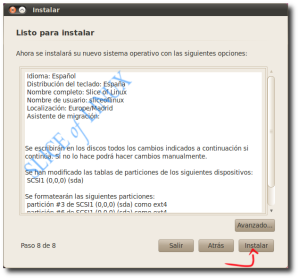
Leemos el resumen y pulsamos Instalar


Leemos el resumen y pulsamos Instalar

Comenzará a partir de ese momento la instalación de Ubuntu 10.04 en nuestro equipo. Mientras

se instala podremos ir leyendo algunas de sus características principales.
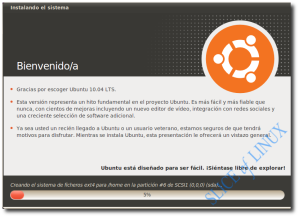
Progreso de la instalación

Progreso de la instalación

Una vez que se ha terminado la instalación debemos pulsar el botón Reiniciar ahora para empezar a disfrutar de nuestro nuevo Ubuntu 10.04 Lucid Lynx.

Hacemos clic en Reiniciar ahora

Hacemos clic en Reiniciar ahora

Eso sí, antes de reiniciarse nos pedirá que retiremos la memoria USB o el CD y pulsemos Intro cuando lo hayamos hecho.

Extraemos la memoria USB o el CD y pulsamos Intro

Extraemos la memoria USB o el CD y pulsamos Intro

Arrancar el equipo

A partir de ahora, al arrancar el equipo nos aparecerá el siguiente menú (GRUB) en el que podremos elegir entre arrancar en Ubuntu y arrancar en Windows 7. Con el tiempo, seguro que nos olvidamos de Windows sobretodo porque nos dará pereza arrancarlo por lo lento que es comparado con Ubuntu. En el menú tenemos 2 líneas que empiezan por Ubuntu pero ¿qué hace cada una? Y ¿cuál hay que elegir?

  • Ubuntu, Linux 2.6.32-21-generic: arranca Ubuntu de forma normal. Es la opción que seleccionaremos el 99,9% de las veces.
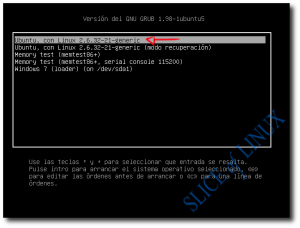
    Menú de arranque (GRUB)

    Menú de arranque (GRUB)

  • Ubuntu, Linux 2.6.32-21-generic (modo de recuperación): nos permite entrar en modo recuperación. Con esta opción podemos, entre otras cosas, cambiar la contraseña si la hemos olvidado.
  • Memory test (memtest86+): realiza un test de memoria. Conviene usarla si tenemos problemas con el equipo y pensamos que pueda ser de un fallo de memoria.
  • Memory test (memtest86+, serial console 115200): realiza un test de memoria. De momento, no la he usado nunca.
  • Windows 7 (loader) (on /dev/sda1): nos permite arrancar el Windows 7 que teníamos instalado.

Una vez que se inicia Ubuntu 10.04 nos encontramos con el GDM en el que seleccionamos nuestro usuario, escribimos nuestra contraseña y pulsamos Intro (o pulsamos sobre Iniciar sesión).
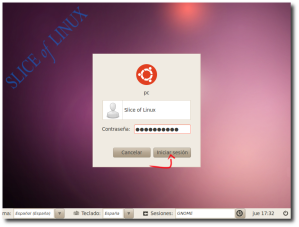
GDM para entrar al sistema

GDM para entrar al sistema

Una vez que se inicia Ubuntu 10.04 nos encontramos frente a su interfaz gráfica basada en GNOME 2.30.

Interfaz de Ubuntu 10.04

Interfaz de Ubuntu 10.04

¡ENHORABUENA! Ahora a disfrutar de Ubuntu 10.04 LTS y no dejes de leer Slice of Linux.

El siguiente paso que deberías dar sería instalar una serie de programas para sacarle el máximo partido a tu nuevo sistema. Nosotros te proponemos algunas cosas que hacer después de instalar Ubuntu 10.04 paso a paso con el terminal, gráficamente sin usar el terminal o usando un script.


Informacion tomada de: ClubSO.com.ar, visitenla es una buenisima fuente de informacion para los que nos apasiona el mundo de la informatica.

domingo, 23 de mayo de 2010

Instalación de MySQL en Windows

Uno de los puntos fuertes de las páginas en PHP es la posibilidad de explotar bases de datos mediante funciones de una simplicidad y potencia muy agradecidas. Estas bases de datos pueden servir a nuestro sitio para almacenar contenidos de una forma sistemática que nos permita clasificarlos, buscarlos y editarlos rápida y fácilmente. Una base de datos es sencillamente un conjunto de tablas en las que almacenamos distintos registros (artículos de una tienda virtual, proveedores o clientes de una empresa, películas en cartelera en el cine...). Estos registros son catalogados en función de distintos parámetros que los caracterizan y que presentan una utilidad a la hora de clasificarlos. Así, por ejemplo, los artículos de una tienda virtual podrían catalogarse a partir de distintos campos como puede ser un número de referencia, nombre del artículo, descripción, precio, proveedor... La base de datos más difundida con el tandem UNIX-Apache es sin duda MySQL. Como para el caso de Apache, una versión para Windows está disponible y puede ser descargada gratis. Su puesta a punto no entraña mucha dificultad. Una vez instalado el programa podemos ejecutar nuestras ordenes en modo MS-DOS. Para ello abrimos una ventana MS-DOS y nos colocamos en el directorio bin de mysql. En este directorio se encuentran los archivos ejecutables. Aquí habrá que encontrar un archivo llamado mysqld. En el caso de la versión más actual durante la redacción de este articulo este archivo es llamado mysqld-shareware. Una vez ejecutado este archivo podemos ejecutar el siguiente: mysql. Llegados a este punto veremos cómo un mensaje de bienvenida aparece en nuestra pantalla. En estos momentos nos encontramos dentro de la base de datos. A partir de ahí podemos realizar todo tipo de operaciones por sentencias SQL. No vamos a entrar en una explicación pormenorizada del funcionamiento de esta base de datos ya que esto nos daría para un manual entero. Daremos como referencia nuestro tutorial de SQL a partir del cual se puede tener una idea muy práctica de las sentencias necesarias para la creación y edición de las tablas. También existe una documentación extensa en inglés en el directorio Docs de MySQL. A modo de resumen, aquí os proponemos además las operaciones más básicas que, combinadas nuestro tutorial de SQL pueden dar solución a gran parte de los casos que se nos presenten:


Para evitarnos el tener que editar nuestras tablas directamente sobre archivos de texto, puede resultar muy práctico usar cualquier otra base de datos con un editor y exportar a continuación la tabla en un archivo de texto configurado para dejar tabulaciones entre cada campo. Esto es posible en Access por ejemplo pinchando con el botón derecho sobre la tabla que queremos convertir y eligiendo la opción exportar. Una ventana de dialogo aparecerá en la que elegiremos guardar el archivo en tipo texto. El paso siguiente será elegir un formato delimitado por tabulaciones sin cualificador de texto. Otra posibilidad que puede resultar muy práctica y que nos evita trabajar continuamente tecleando órdenes al estilo de antaño es servirse de programas en PHP o Perl ya existentes y descargables en la red. El más popular sin duda es phpMyAdmin. Este tipo de scripts son ejecutados desde un navegador y pueden ser por tanto albergados en nuestro servidor o empleados en local para, a partir de ellos, administrar MySQL de una forma menos sufrida. Asimismo, dentro del directorio bin de MySQL, podemos encontrar una pequeña aplicación llamada MySqlManager. Se trata de una interface windows, más agradable a la vista y al uso que la que obtenemos ejecutando el archivo mysql. En este caso, las sentencias SQL deben realizarse sin el punto y coma final.:

Tomado del libro: Diseño y programcion de paginas Web
Autor: Miguel Angel Pedregosa Pareja

viernes, 21 de mayo de 2010

Configuración de PHP con Apache en Windows

Configuración de PHP con Apache en Windows

El presente artículo trata de cómo configurar PHP y Apache para que trabajen conjuntamente en un sistema Windows. Además, este articulo asume que hay un servidor Apache configurado en el Windows, y que funciona correctamente.

Existen dos formas de configurar PHP para trabajar con Apache, instalar como un módulo o instalar como un CGI. Para instalar PHP como un CGI hay que seguir los siguientes pasos: En primer lugar, hay que descargarse PHP desde la página de php.net. Existen dos versiones, una que tiene un instalador, y otra que es un fichero ZIP. Hay que descargarse esta última. Una vez descargado, hay que descomprimirlo dentro de una carpeta, esta no tiene que estar bajo el árbol de directorios de Apache. El artículo asumirá que se descomprime dentro de la carpeta C:\PHP. Comprobar que los contenidos del archivo ZIP no quedan en un subdirectorio de la carptea C:\PHP, sino directamente en dicha carpeta. Dentro de la carpeta c:\PHP se encuentra un fichero llamado PHP4ts.dll, hay que mover el fichero dentro de la carpeta: c:\windows\system ó c:\winnt\system A continuación, dentro de la carpeta c:\php se encuentra un fichero llamado php.ini-recomended. Hay que copiar este fichero dentro de la carpeta c:\Windows, y renombrarlo a php.ini. En este fichero se encuentra toda la configuración de PHP, y las modificaciones en la configuración de PHP (mostrar Errores, variables globales etc...) se encuentra dentro del mismo. Es muy recomendable cambiar la directiva display_errors que por defecto esta en OFF, y pornerla en ON, para poder ver los errores que se producen en las páginas durante el desarrollo. Para un servidor en producción en conveniente dejarla en OFF.
Una vez se han hecho estos cambios, queda indicarle al Apache, donde se encuentra instalado el PHP, para ello hay que editar el fichero httpd.conf que se encuentra dentro de la carpeta conf, en la carpeta de instalación del apache (por defecto c:\archivos de programa\apache group\apache2\conf) Abrir el fichero, y situarse al final del mismo, y escribir las siguientes líneas: ScriptAlias /php/ "c:/php/" AddType application/x-httpd-php .php Action application/x-httpd-php "/php/php.exe" En ellas se indica donde se encuentra el ejecutable de php, y lo asocia a los ficheros .php que se encuentren dentro de apache. A continuación reiniciar el servidor Apache, y ya esta! Por último, indicar que para probar la nueva instalación, es recomendable crear un fichero php con el siguiente contenido: Luego lo guardamosdentro de la carpeta raíz de documentos del Apache (por defecto c:\archivos de programa\apache group\apache2\htdocs ), con un nombre terminado en .php, por ejemplo info.php Para ejecutarlo, a través de un navegador, escribir la dirección http://localhost/info.php. Debería aparecer una pantalla como la que se muestra a continuación.


Si la vemos correctamente, es que ya tenemos instalado perfectamente PHP en nuestro servidor Apache